מדריך חיבור SSO של הארגון ל Courtyard AI (באמצעות SAML)
להלן השלבים שהצוות הטכני / IT בארגון צריך לבצע על מנת לאפשר למשתמשים שלכם להתחבר ל Courtyard AI באמצעות ה־SSO הארגוני שלכם (Microsoft Entra / Azure AD).
שלב 1 – יצירת אפליקציה ארגונית חדשה
- היכנסו ל־Azure Portal
- עברו אל: Entra ID → Enterprise Applications
- לחצו New application
- בחרו Create your own application
- בחרו באפשרות: Integrate any other application you don’t find in the gallery (Non-gallery)
שלב 2 – הגדרת SAML Single Sign-On
- פתחו את האפליקציה החדשה
- עברו ל־Single sign-on
- בחרו SAML
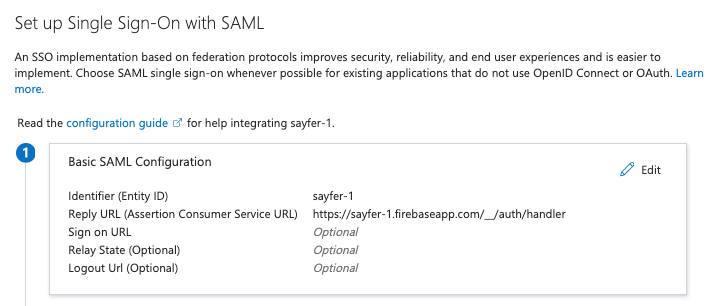
במסך Basic SAML Configuration יש למלא:
- Identifier (Entity ID) → מסופק על־ידינו
- Reply URL (ACS URL) → מסופק על־ידינו
אין צורך למלא שדות נוספים אלא אם נדרש במדיניות הארגון.
דוגמה למסך ההגדרה ב־Azure — יש למלא את השדות לפי הערכים שאנו מספקים לכם:
שלב 3 – שליחת נתוני ה־SAML חזרה אלינו
לאחר שמירה Azure יציג את הפרטים הבאים:
- Login URL (SSO URL) (ב־Azure מופיע לעיתים כ־Login URL)
- Microsoft Entra Identifier (ב־Azure: זהו ה־Entity ID של ה־IdP, בדרך כלל בצורת
https://sts.windows.net/<tenant-id>/) - X.509 Certificate (Base64) – ניתן להוריד כקובץ
אנחנו זקוקים לשלושת הערכים הללו כדי להשלים את ההגדרה בצד שלנו.
נא לשלוח לנו:
1. קובץ ה־Certificate
2. ה־Login URL
3. ה־Microsoft Entra Identifier (Entity ID של ה־IdP)
שלב 4 – הגדרת Claims (חשוב)
במסך Attributes & Claims יש להגדיר:
| Claim | Value |
|---|---|
| user.userprincipalname | |
| name | user.displayname |
| given_name | user.givenname |
| family_name | user.surname |
אם בארגון שלכם שדות הדוא״ל שונים – אנא עדכנו אותנו.
שלב 5 – ניהול גישה
במסך Users and Groups
יש להוסיף את כלל המשתמשים או הקבוצות שאמורים לקבל גישה לאפליקציה.
זה הכול!
לאחר קבלת הנתונים, אנו נשלים את ההגדרה בצד שלנו (Firebase), והמשתמשים שלכם יוכלו להתחבר עם ה־SSO הארגוני.